25 de septiembre de 2026
Modo Light paso a paso: la agenda médica más simple de Medical Care
Cómo dar de alta un paciente, dar un turno, ver la semana, el mes o tres meses, pedirle cosas al Agente IA y conectar Google Calendar en el Modo Light de Medical Care. Con capturas reales de la plataforma.
Modo Light paso a paso: la agenda médica más simple de Medical Care
El Modo Light es la agenda de Medical Care pensada para el día a día del consultorio: una sola pantalla donde ves tus turnos, das turnos nuevos, registrás pacientes y le pedís cosas al Agente IA, sin menús ni pantallas de más.
En esta guía lo recorremos completo con capturas reales de la plataforma: primero en un centro médico con varios profesionales y después en el consultorio propio de una médica que atiende en dos sedes. Los pacientes, médicos y turnos que se ven son de cuentas de demostración: son todos ficticios.
1. La agenda del día
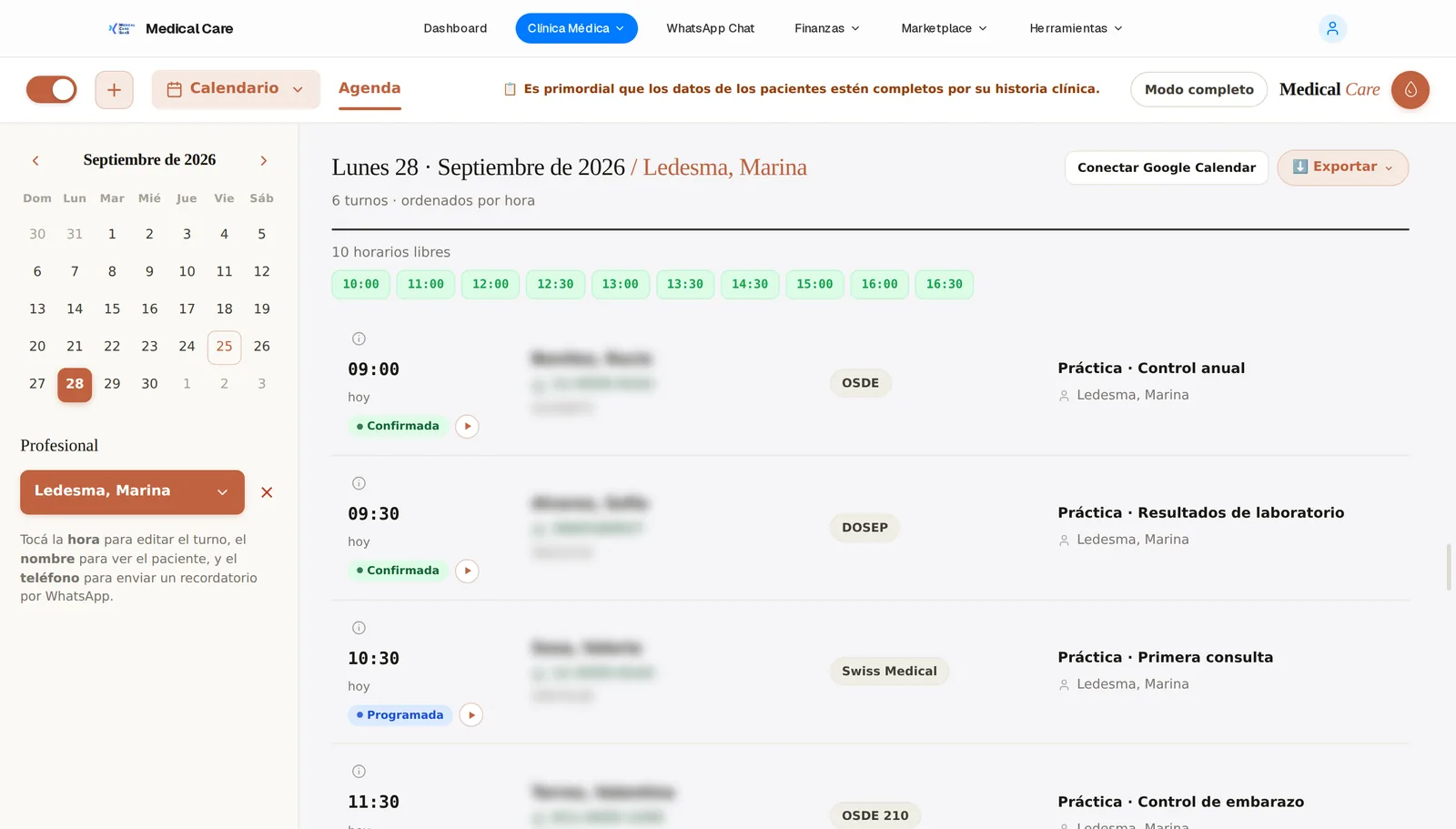
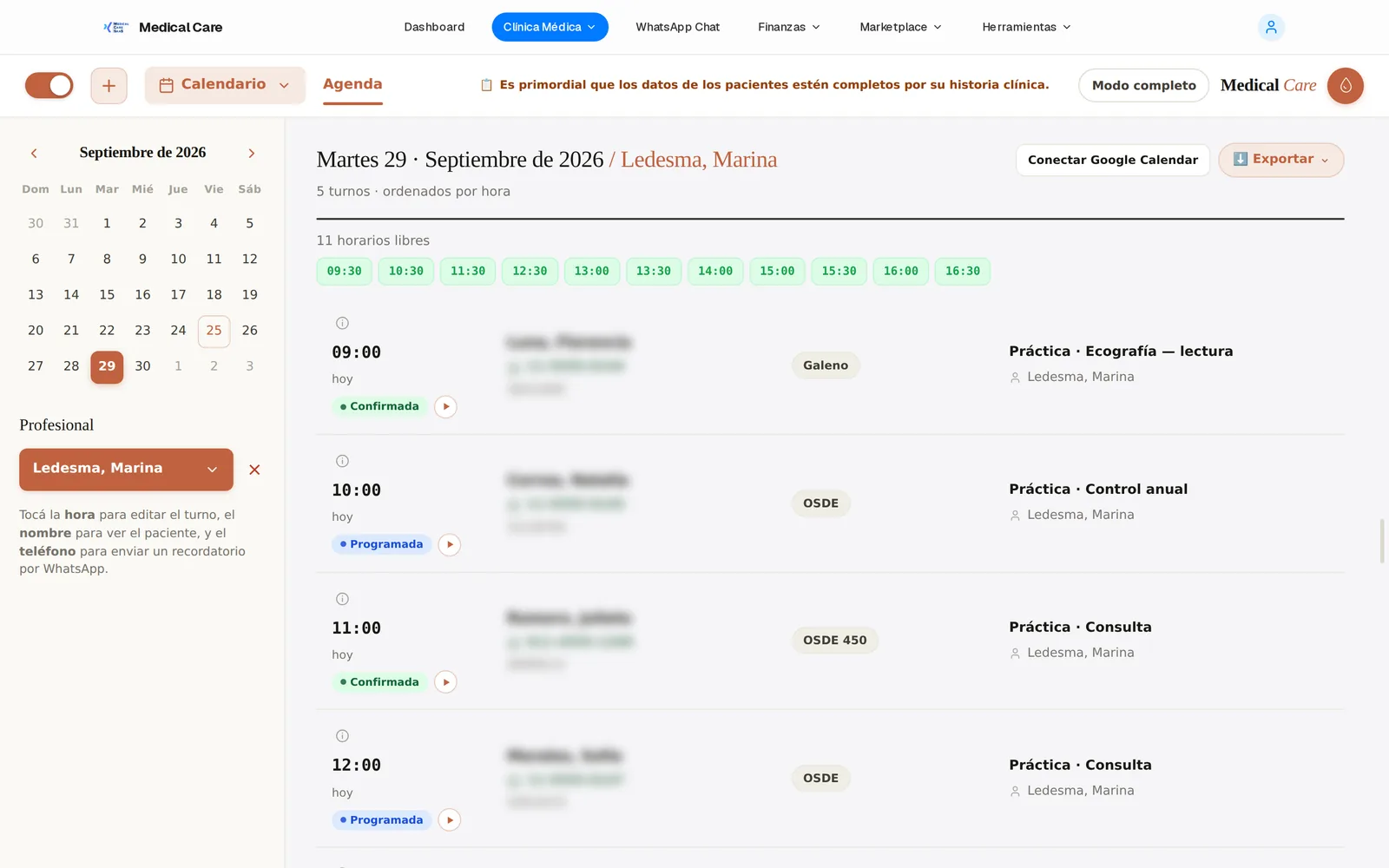
Al entrar ves el día elegido con todos los turnos ordenados por hora. Arriba aparecen en verde los horarios que todavía están libres, para saber de un vistazo dónde entra un paciente más.
En cada turno tenés:
- La hora y el estado (Programada, Confirmada, En espera…). Tocando la hora editás el turno.
- El nombre del paciente: al tocarlo se abre su ficha.
- El teléfono: al tocarlo se abre WhatsApp con un recordatorio listo para enviar.
- La obra social y la práctica (Consulta, Control anual, Papanicolaou…).
A la izquierda está el calendario del mes para saltar a cualquier día y el filtro de profesional, por si en la clínica atienden varios.
2. Dar un turno
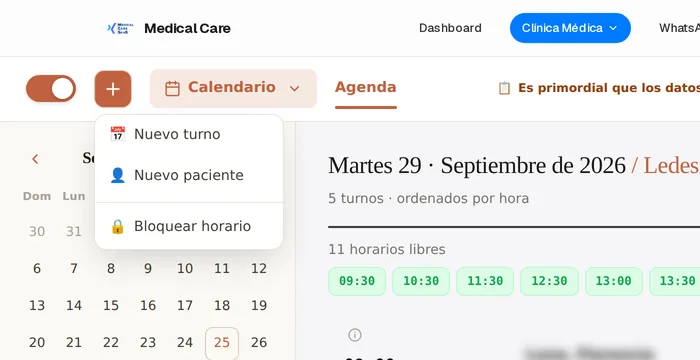
Tocá el botón + (arriba a la izquierda) y elegí Nuevo turno. Desde el mismo menú también podés bloquear un horario (una reunión, un trámite, vacaciones).
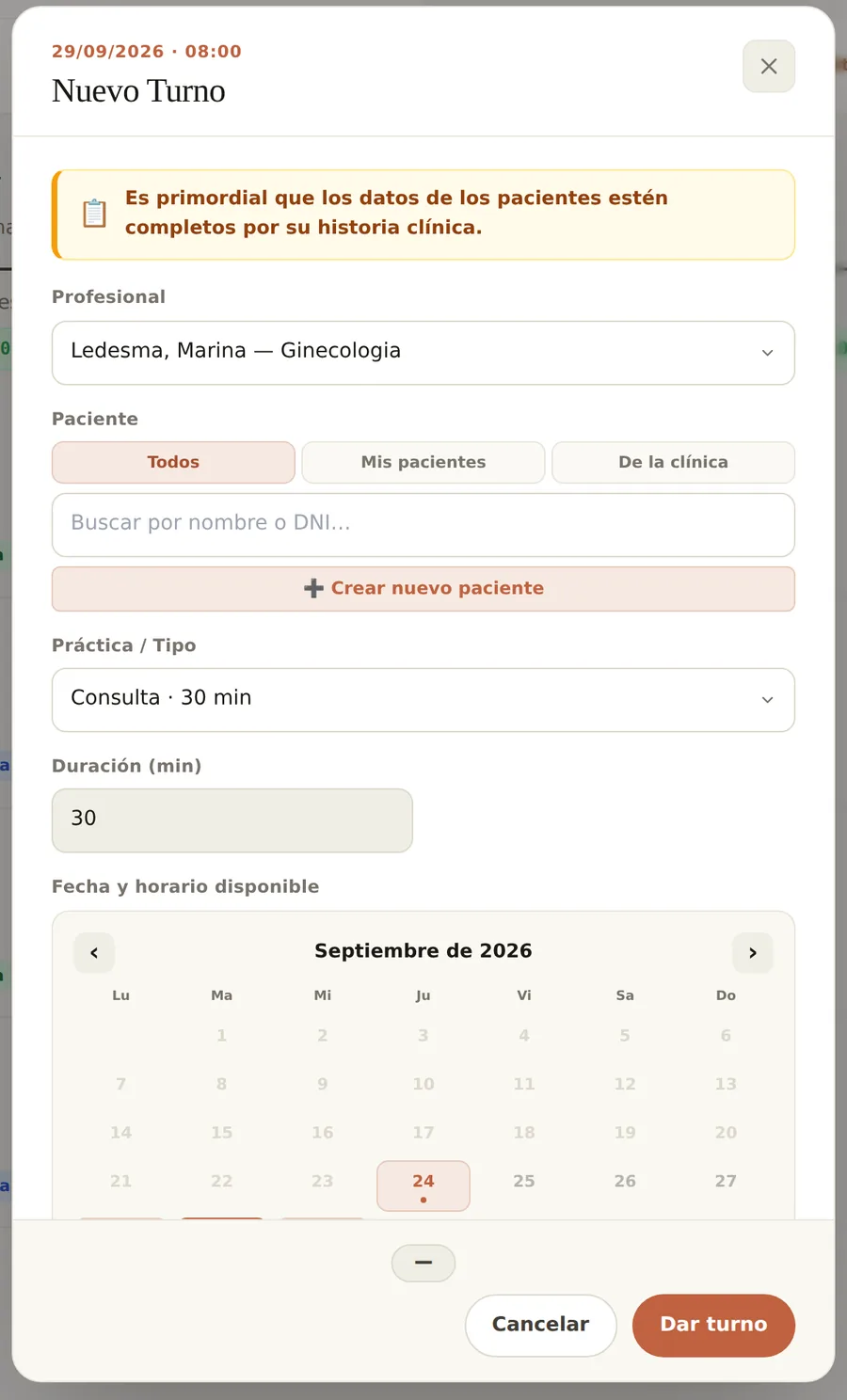
Se abre el turno. Elegís el profesional y la práctica (la duración se completa sola según lo que hayas configurado).
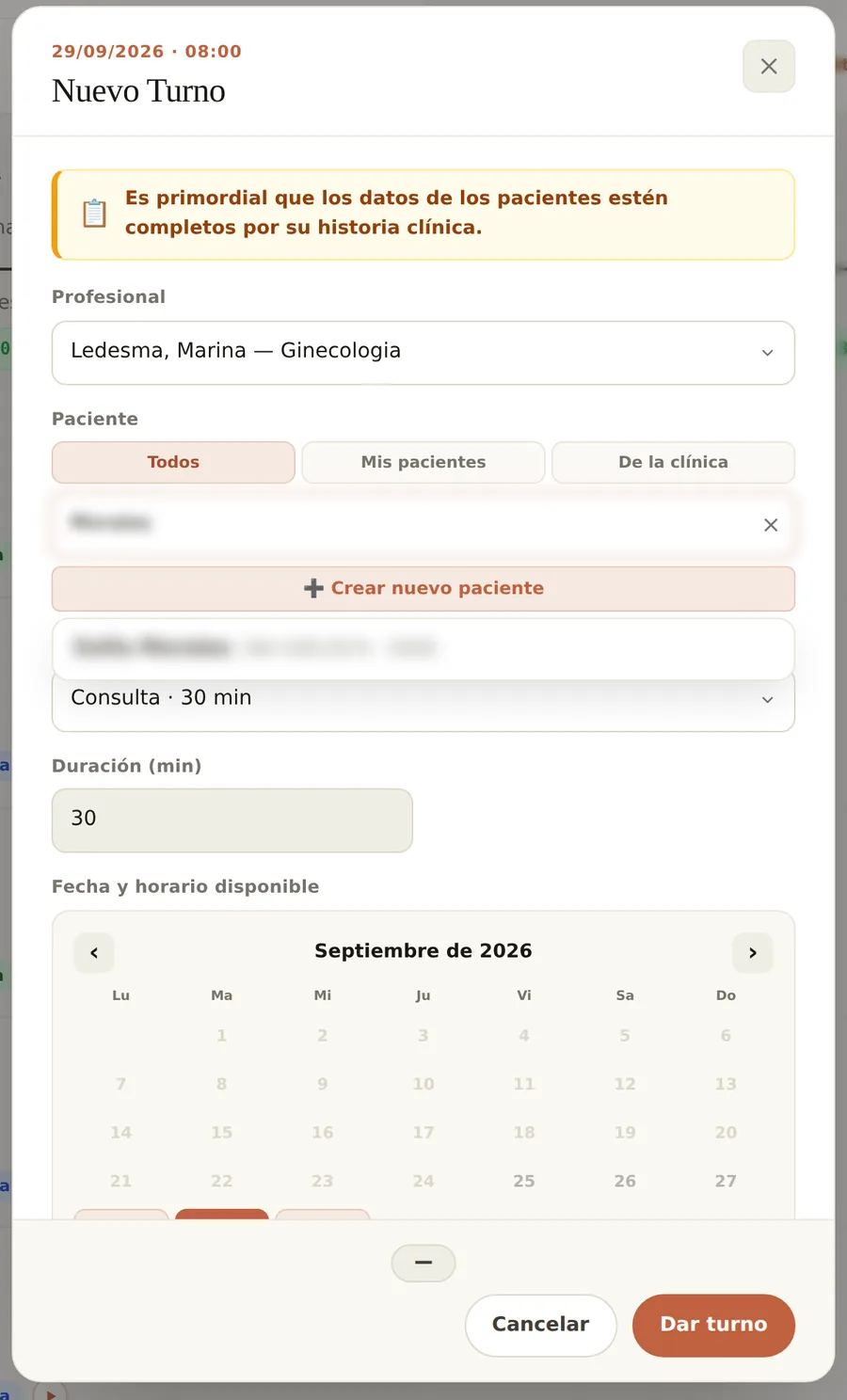
Para el paciente, escribí parte del nombre o del DNI: aparecen las coincidencias con su DNI y su obra social, para no confundir a dos personas con el mismo apellido.
3. Dar de alta un paciente nuevo (sin salir del turno)
Si el paciente todavía no existe, no hace falta cerrar nada: tocá ➕ Crear nuevo paciente y completalo ahí mismo.
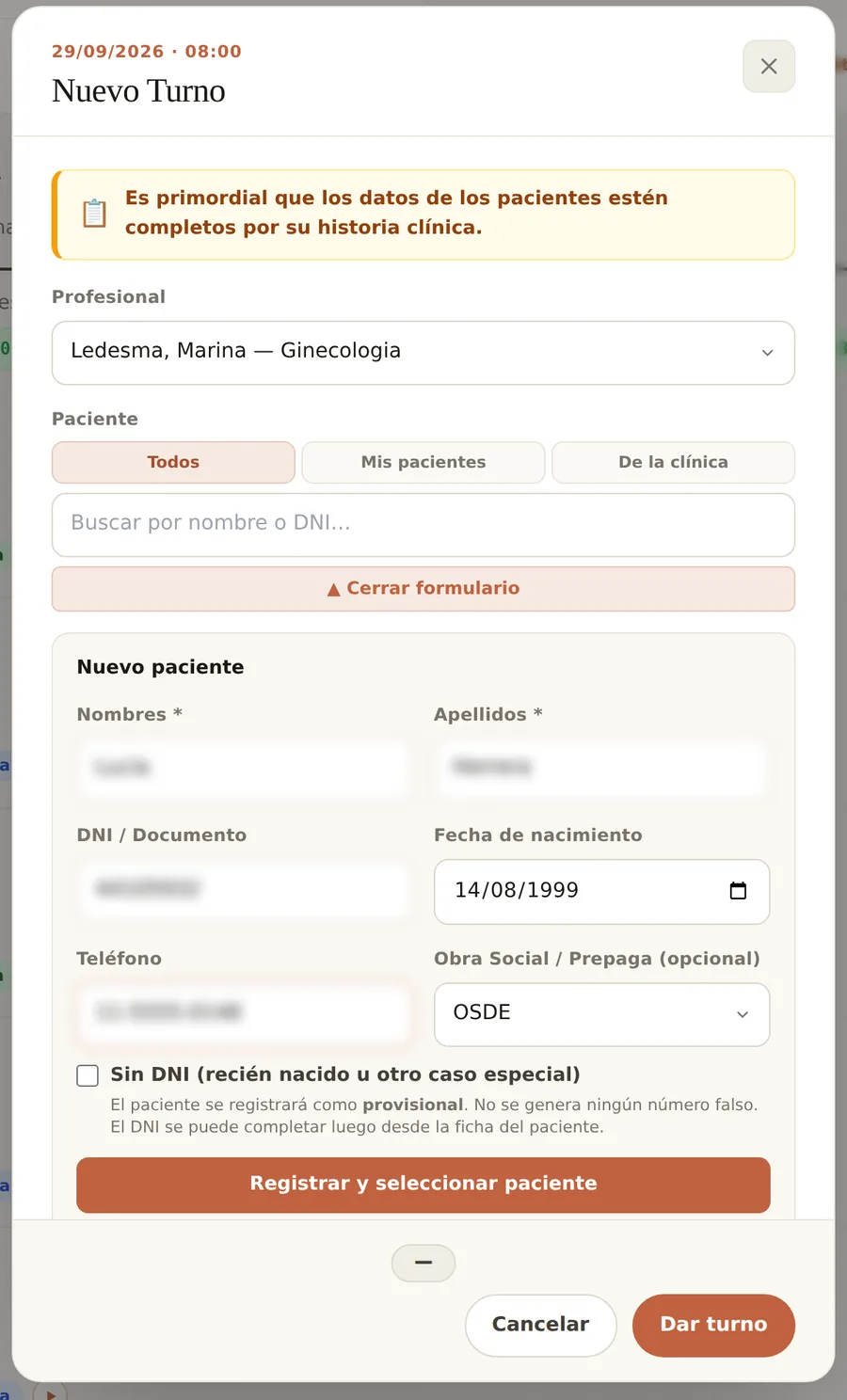
Con nombre, apellido, DNI, fecha de nacimiento, teléfono y obra social el paciente queda registrado y seleccionado para el turno. Si es un recién nacido o todavía no tiene DNI, marcás Sin DNI y queda como provisional: el sistema no inventa ningún número y el DNI se completa después desde la ficha.
4. Elegir día y horario
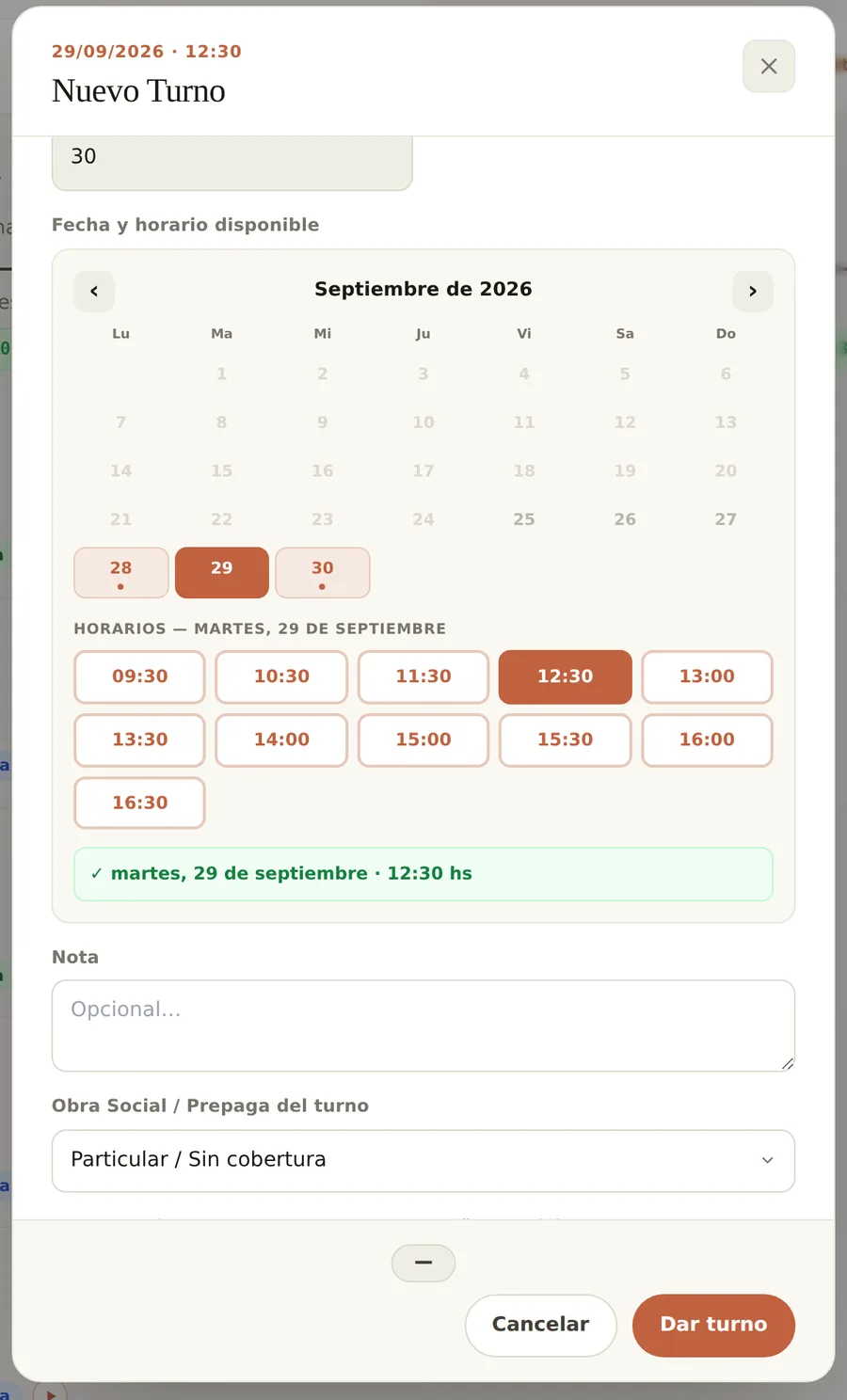
El calendario del turno muestra sólo los días en que el profesional atiende, y al elegir uno aparecen los horarios libres de ese día. Así nadie da un turno "a ciegas" fuera del horario del médico ni encima de otro paciente.
Más abajo cargás, si querés, una nota, la obra social del turno (se completa sola con la del paciente), el costo y la seña.
5. Confirmar la cobertura
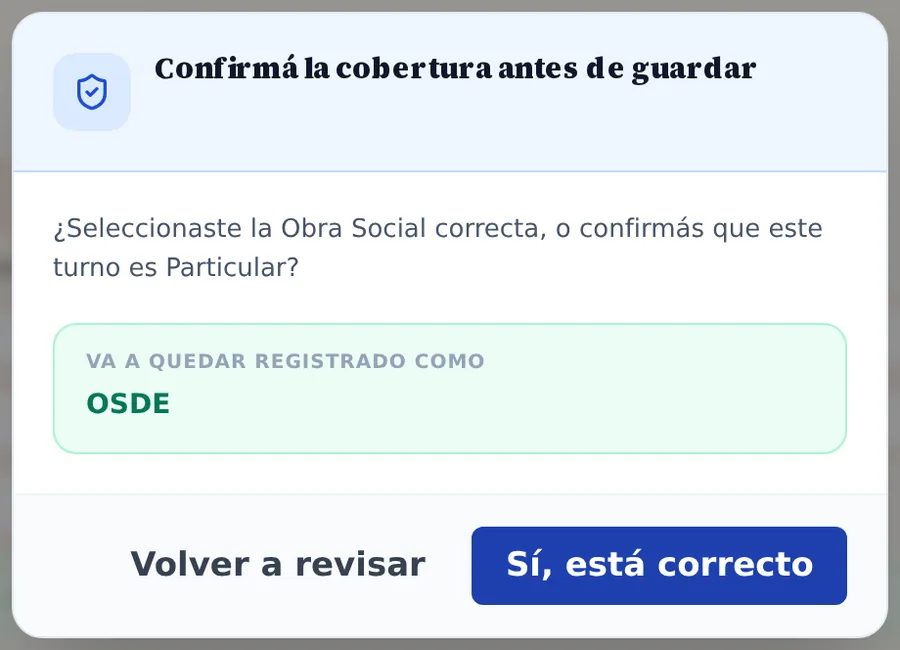
Antes de guardar, Medical Care te pide confirmar la obra social del turno. Es un paso de un segundo que evita el error más caro de la facturación: un turno de OSDE que quedó cargado como particular (o al revés).
Listo: el turno aparece en la agenda del día con el paciente, su teléfono, la obra social y la práctica.
6. Vista semana
Desde Calendario elegís cómo ver la agenda: Agenda (día), Semana, Mes o 3 meses.
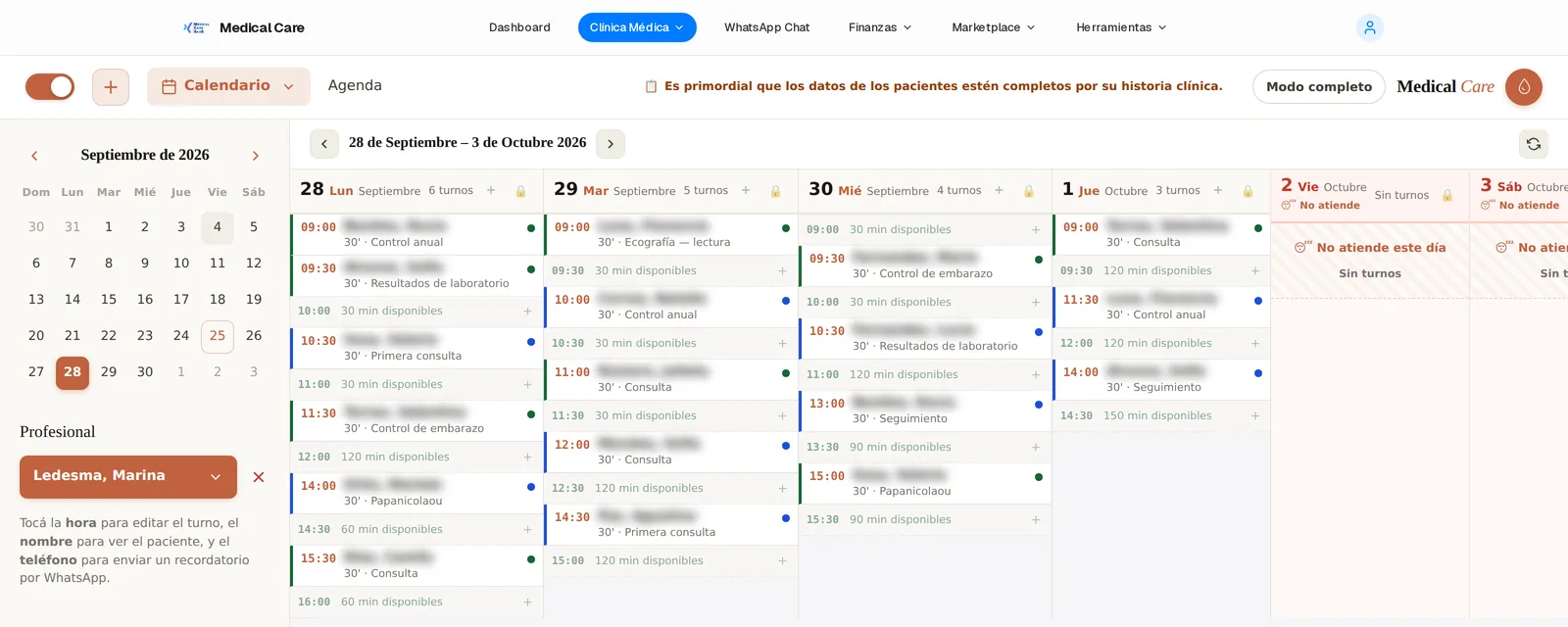
La semana muestra cada día en una columna, con los turnos y los huecos libres entre ellos ("30 min disponibles"). Tocando un hueco das un turno en ese horario. Los días en que el profesional no atiende aparecen marcados.
7. Vista mes y 3 meses
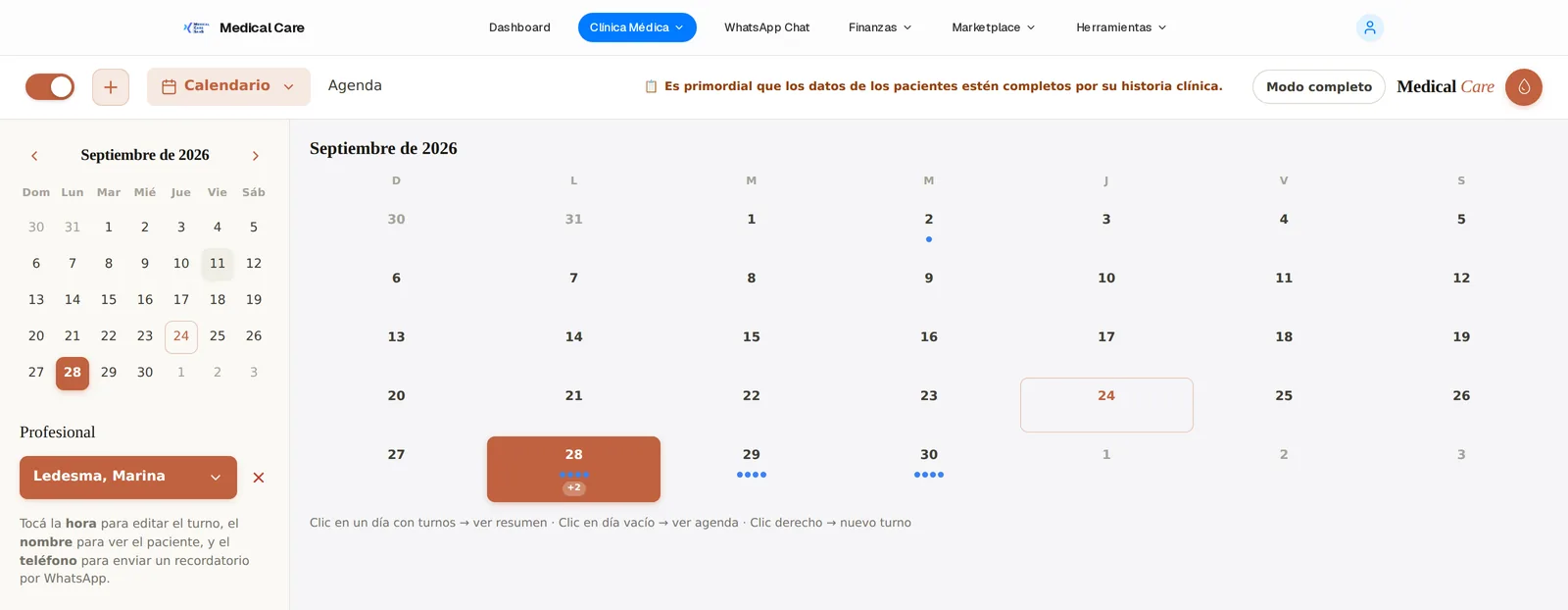
En el mes, cada punto es un turno. Tocando un día con turnos ves el resumen; tocando un día vacío vas a su agenda; con clic derecho das un turno nuevo.
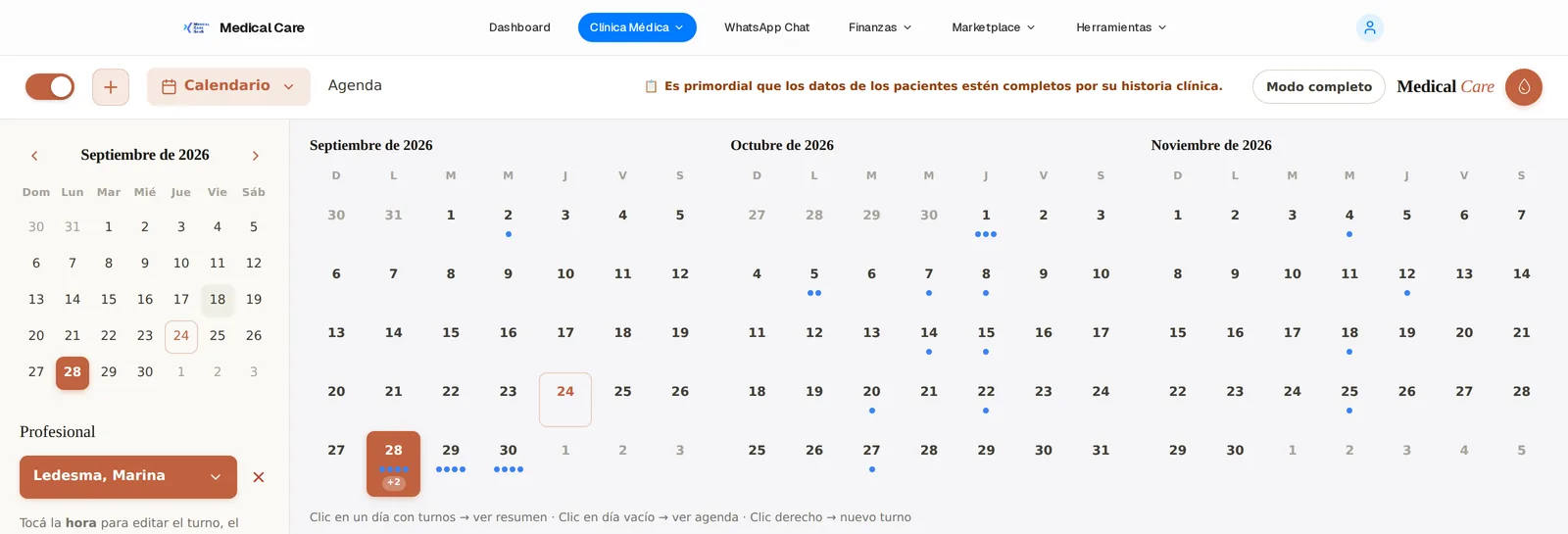
La vista de 3 meses sirve para planificar: controles anuales, seguimientos de embarazo, vacaciones del profesional o para ver de un vistazo qué semanas vienen más cargadas.
8. En el celular
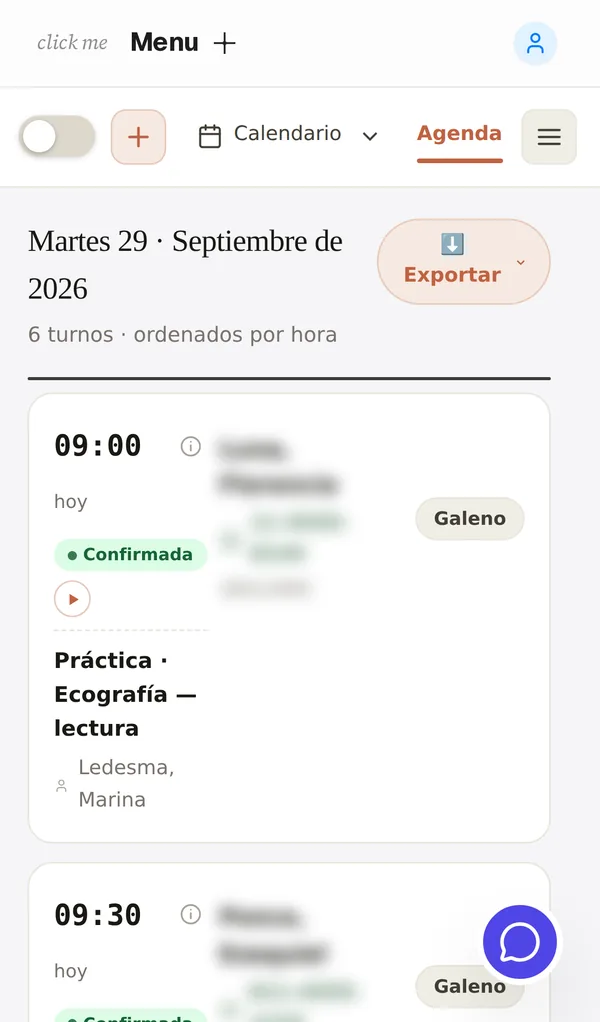
El Modo Light funciona igual desde el celular: la agenda del día se muestra en tarjetas, y el +, el calendario y el Agente IA quedan a mano.
9. El Agente IA
El botón del Agente IA abre un asistente al que le podés escribir (o dictarle) en lenguaje natural, con los datos reales de tu agenda. Por ejemplo, le pedimos un resumen de la semana:
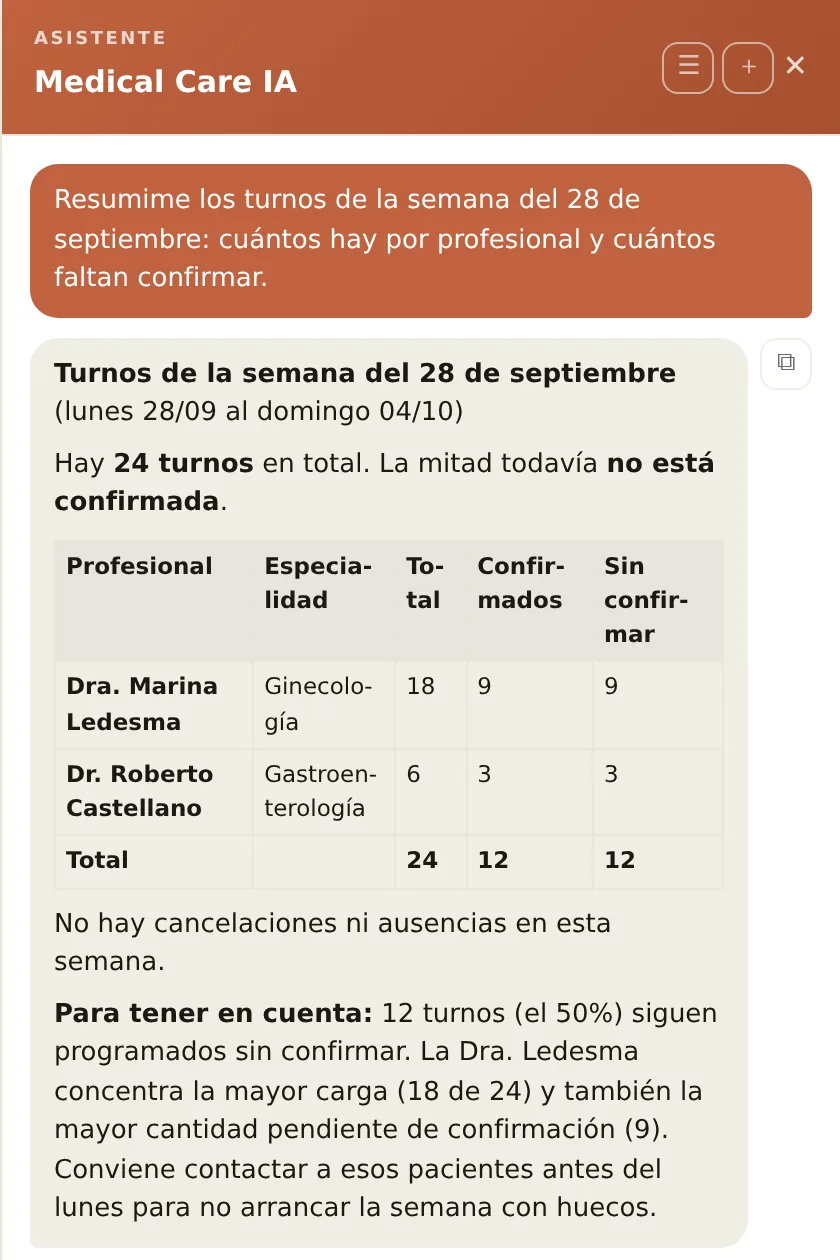
En segundos arma la tabla por profesional, cuenta cuántos turnos están confirmados y cuántos no, y marca lo que conviene atender: en este caso, que la mitad de la semana todavía no está confirmada. La respuesta se puede guardar como PDF o Excel.
Otras cosas que le podés pedir: "¿cuántos turnos tengo esta semana?", "¿qué días atiendo?", "bloqueá el viernes a la tarde".
10. Conectar Google Calendar (médico con consultorio propio)
Para esta parte usamos la agenda de la Dra. Katerina Ross, una psiquiatra (ficticia) con consultorio propio en dos sedes: Consultorio Norte y Consultorio Sur. Arriba elegís la sede con la que trabajás y la agenda muestra sólo esos turnos.
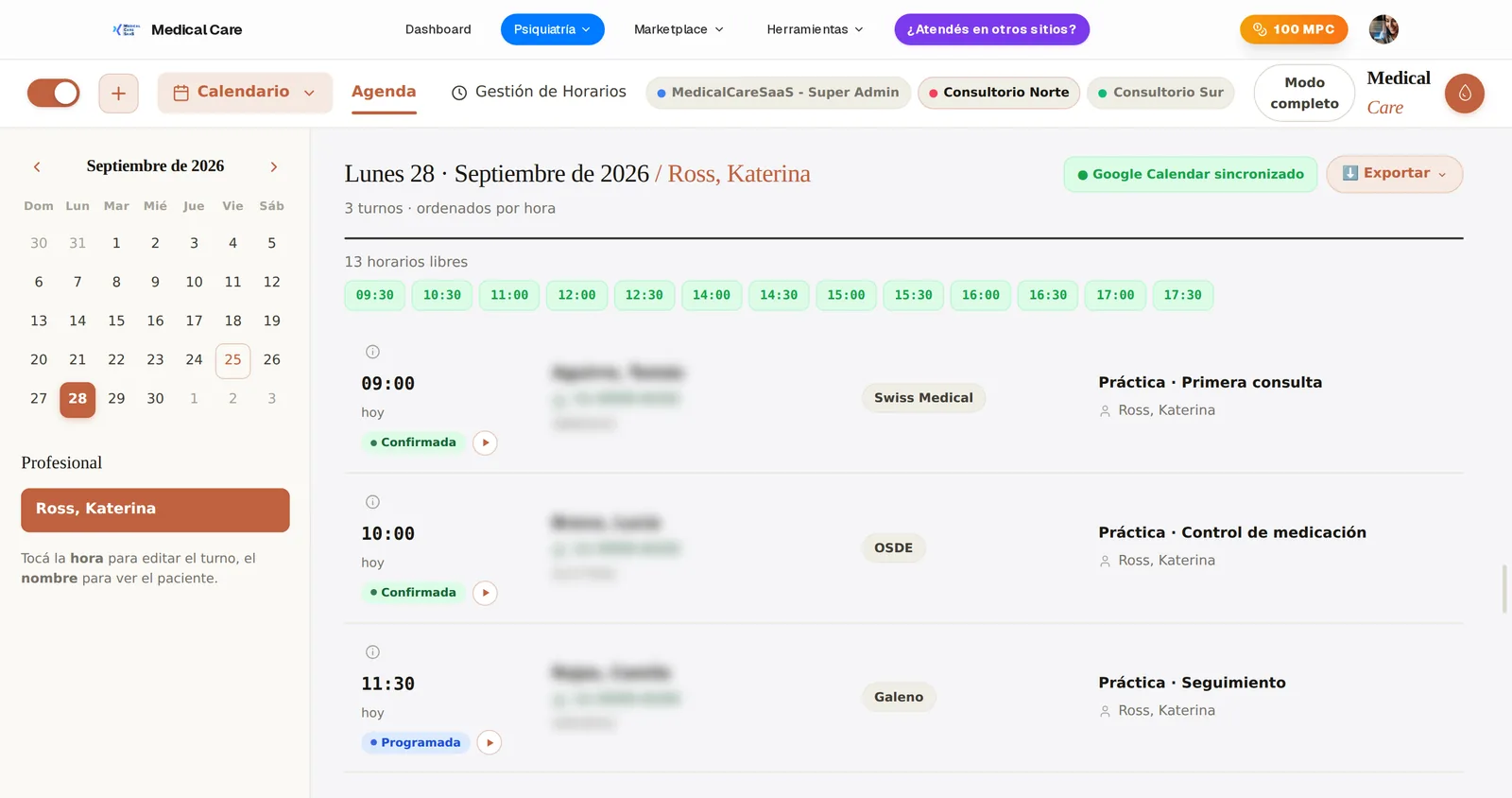
Con Conectar Google Calendar elegís tu cuenta de Google, aceptás el permiso y volvés a la agenda con el botón en verde: Google Calendar sincronizado. Tocándolo configurás dos cosas:
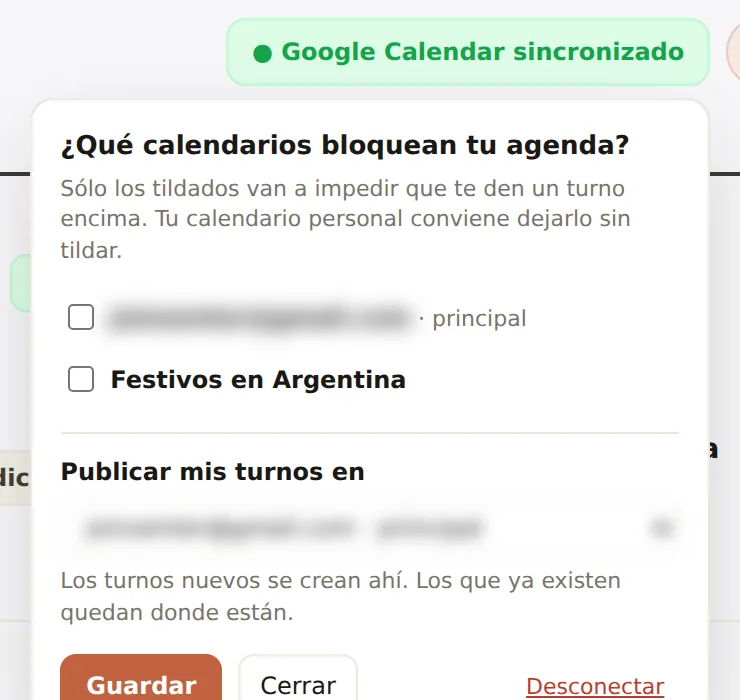
- Qué calendarios bloquean tu agenda: los compromisos de los calendarios que tildes impiden que te den un turno encima. El personal conviene dejarlo sin tildar.
- Dónde se publican tus turnos: por ejemplo, un calendario exclusivo llamado "Turnos", para mostrarlo, ocultarlo o compartirlo con tu secretaria sin exponer tu agenda personal.
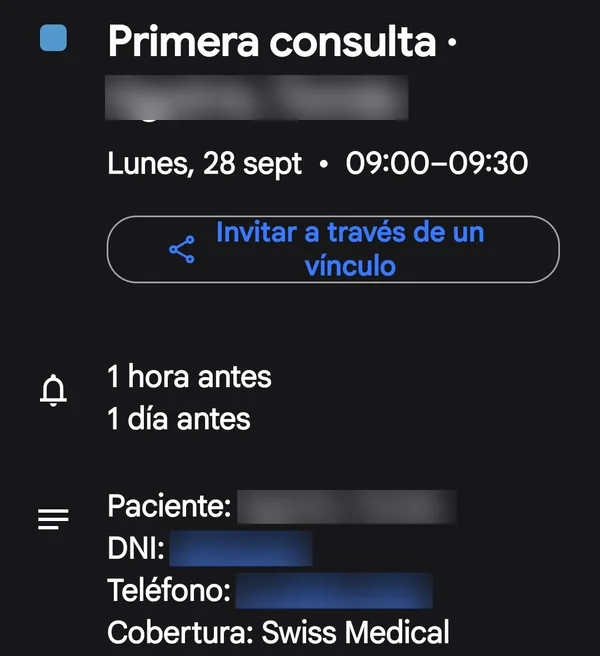
Desde ese momento, cada turno que se da en Medical Care aparece solo en tu Google Calendar, con el nombre del paciente y la práctica:
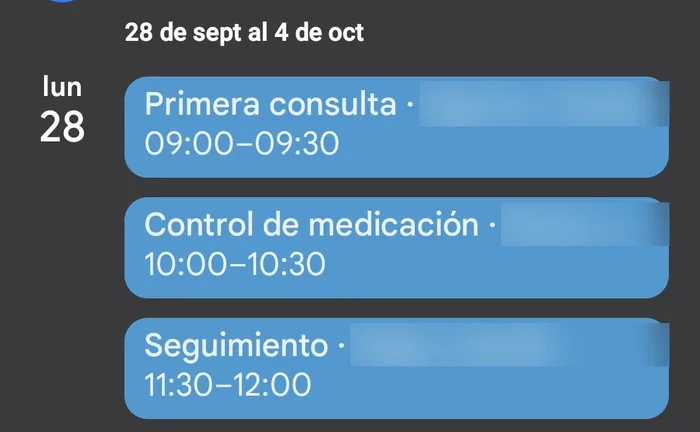
Y al abrir cada uno tenés todo el detalle, con los recordatorios de siempre en el celular:
Además:
- Si cancelás o reprogramás un turno en Medical Care, se actualiza también en Google.
- Si borrás un evento desde Google, la agenda no cancela nada por su cuenta: te avisa para que decidas si cancelar el turno (y avisarle al paciente) o mantenerlo.
Probalo con tu agenda
El Modo Light está incluido en Medical Care para médicos y clínicas. Si querés verlo funcionando con tus propios horarios, pedí una demo y te lo mostramos.
¿Querés ver esto en tu consultorio?
Historia clínica, receta electrónica, turnos por WhatsApp y cobros con Mercado Pago — en un solo sistema.
Contenido informativo. No es asesoramiento legal ni médico. Verificá siempre la normativa vigente (ej. ReNaPDiS / Ministerio de Salud).
Relacionados
Un solo sistema: DNI, Mercado Pago y receta ReNaPDiS
Dejá de saltar entre agenda, Excel, WhatsApp y caja. Cómo unificar turnos, historia clínica, receta ReNaPDiS y cobros con Mercado Pago en el consultorio.
Novedades: un bot de WhatsApp que entiende a tus pacientes y Google Calendar con cada turno
El bot de turnos ahora entiende nombres mal escritos y DNI con puntos, se pausa cuando recepción escribe, y cada turno llega a Google Calendar con el paciente y el detalle. Todo lo nuevo en Medical Care.
Check-in con DNI en 30 segundos: liberá tu recepción
Guía práctica para clínicas chicas: check-in con DNI o QR, menos cola en recepción y flujo sincronizado con agenda, historia clínica y Mercado Pago.